
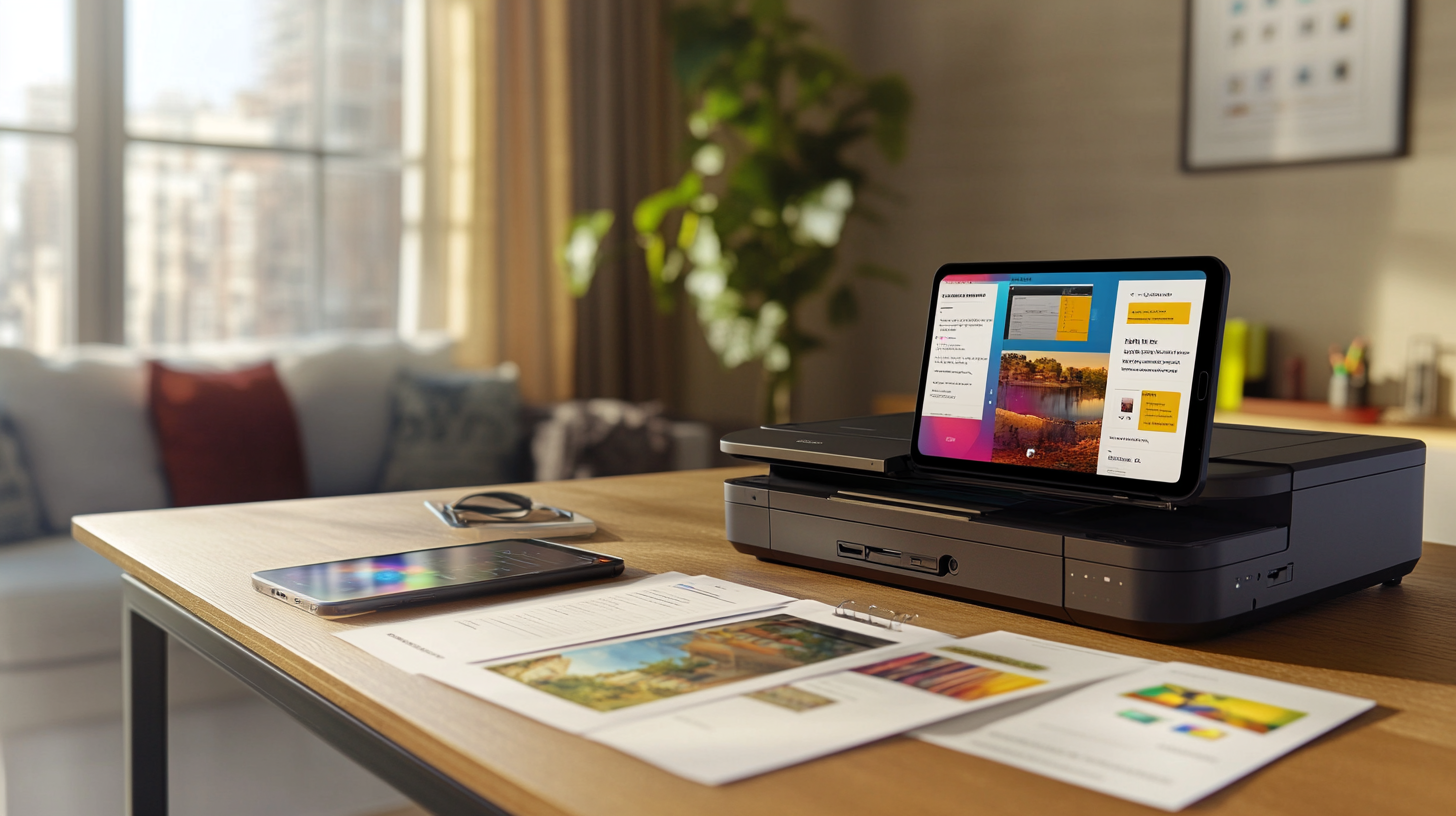
Как распечатать с телефона: простые советы
Трудно представить современный мир без мобильных устройств, которые занимают центральное место в нашей повседневной жизни. Для многих пользователей становится актуальным вопрос: как же распечатать важные документы, фотографии или любые другие файлы, находясь в пути или просто из дома, используя свой смартфон? К счастью, современные технологии облегчили эту задачу, и теперь печать с телефона может быть такой же простой, как и работа с ним. Давайте подробнее рассмотрим, как это сделать.
Абзац текста 2.
Подготовка к печати
Для начала необходимо удостовериться, что ваш принтер поддерживает беспроводное подключение. Если ваш принтер достаточно современный, скорее всего, он уже оснащен функцией Wi-Fi связи или поддерживает один из стандартов беспроводной печати, таких как AirPrint от компании Apple или Google Cloud Print. Проверьте инструкцию по эксплуатации вашего устройства для получения более подробной информации о его характеристиках.
Абзац текста 2.
Выбор приложения для печати
Существуют различные приложения, которые помогают распечатать документ прямо с вашего телефона. Для пользователей iPhone хорошим выбором станет приложение AirPrint, которое позволяет легко отправлять документы на совместимый принтер. Андроид-пользователи могут воспользоваться услугами Google Cloud Print или воспользоваться утилитами, предоставленными производителем принтера, такими как HP ePrint или Epson iPrint.
Абзац текста 2.
Процесс установки связи
Настройка связи между телефоном и принтером обычно требует только нескольких шагов. Посмотрите на экран вашего принтера и следуйте инструкциям на дисплее или в сопутствующем приложении. Часто достаточно подключить принтер к одной сети с вашим смартфоном и воспользоваться помощью ассистента настройки, чтобы установить необходимую связь между устройствами.
Абзац текста 2.
Печать с iPhone: шаг за шагом
Если вы используете iPhone, процесс печати с помощью AirPrint довольно прост. Откройте нужный документ на вашем устройстве и найдите значок вывода на печать (обычно он представлен в виде маленького квадрата со стрелкой вверх). Выберите ваш принтер из списка доступных устройств и установите нужные параметры печати. Всё готово!
Абзац текста 2.
Печать с Android: пошаговое руководство
Для начала убедитесь, что на вашем устройстве установлено нужное приложение для печати — будь то Google Cloud Print или фирменное приложение от производителя вашего принтера. Далее откройте документ, который вы хотите распечатать, выберите значок печати и в открывшемся меню выберите свой принтер. Установите параметры печати и отправьте файл на печать.
Абзац текста 2.
Особенности печати фотографий
Печать фотографий с телефона часто требует установки специфических параметров для наиболее качественного результата. Убедитесь, что вы используете фотобумагу и выбрали наилучшее качество печати в настройках приложения. Некоторые из приложений могут предложить использовать коррекцию цвета и другие автоматические улучшения для достижения наилучшего результата.
Абзац текста 2.
Проблемы и их решения
Иногда в процессе печати могут возникнуть различные проблемы, такие как отсутствие связи между устройствами или неудачная печать. Во многих случаях проблемы решаются переподключением устройств к сети или перезагрузкой принтера. Убедитесь, что используемые вами приложения и прошивка принтера обновлены до последней версии — это часто помогает избежать множества трудностей.
Абзац текста 2.
Экономия ресурсов при печати
Не забудьте обратить внимание на возможность установки режима экономии чернил или бумаги при печати документов. Если вы печатаете черновик или документ для внутреннего использования, такие настройки помогут снизить затраты на печать. Современные принтеры поддерживают дуплексную печать (печать на обеих сторонах листа), что также является хорошим способом сэкономить бумагу.
Абзац текста 2.
Итоги и рекомендации
Распечатка с телефона больше не является сложной задачей. Современные мобильные устройства и принтеры с легкостью справляются с отправкой индивидуальных заказов на печать. Соблюдая изложенные выше рекомендации, вы сможете без труда воспользоваться всеми преимуществами этой технологии и адаптировать её под свои нужды.
Абзац текста 2.
