
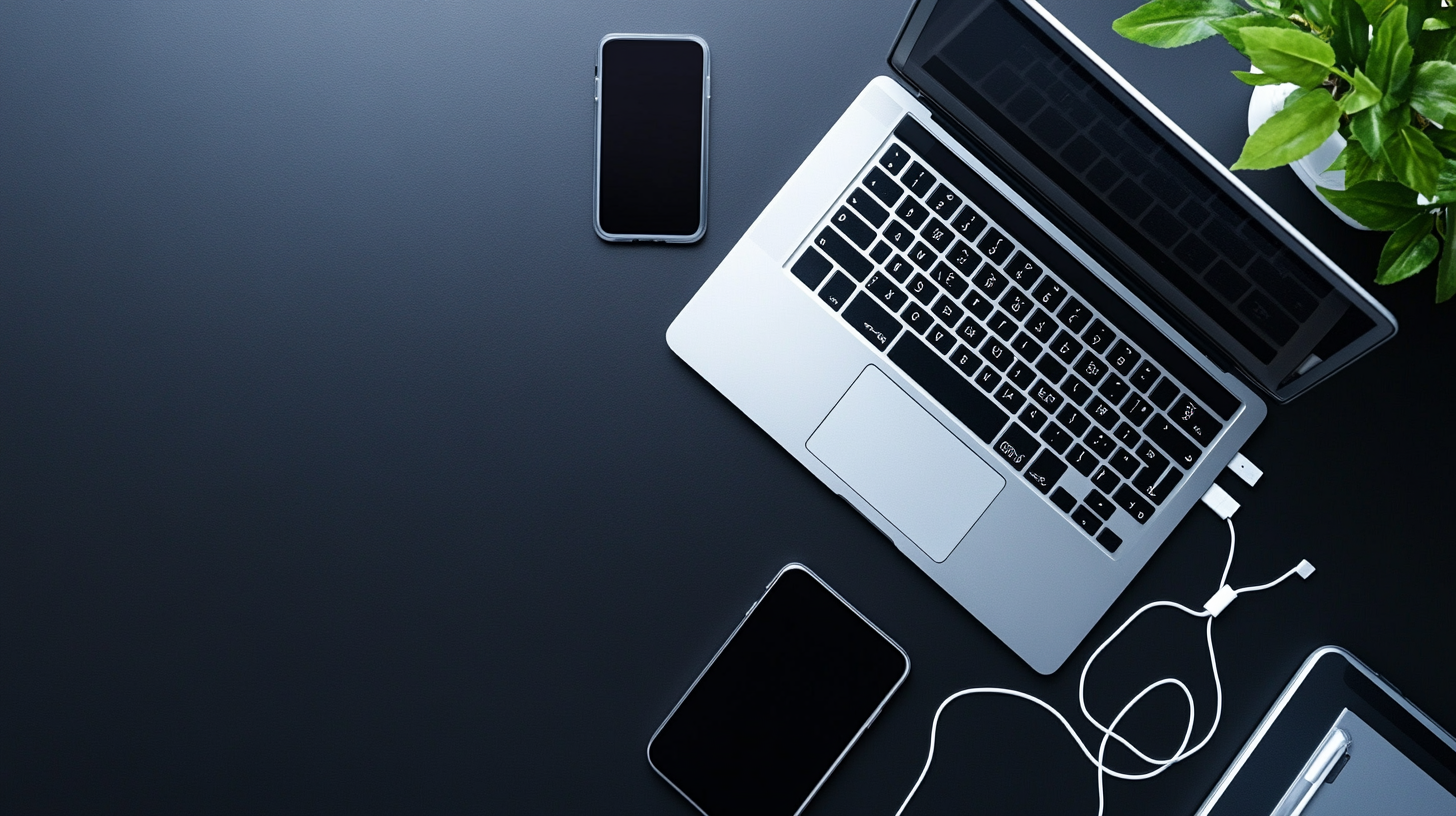
Как подключить iPhone к ноутбуку: все, что вам нужно знать
Сегодня iPhone является неотъемлемой частью нашей повседневной жизни, предоставляя удобство и функциональность, которых мы все так желаем. Однако, многие владельцы iPhone сталкиваются с вопросом: как же правильно подключить айфон к ноутбуку? Это может понадобиться для передачи данных, синхронизации или резервного копирования, а также для использования iPhone в качестве модема. В данной статье мы детально рассмотрим все аспекты процесса подключения и ответим на наиболее популярные вопросы.
Выбор правильного кабеля
Для подключения iPhone к ноутбуку вам понадобится кабель, обычно это Lightning-кабель, который идет в комплекте с устройством. Если кабель утерян или поврежден, его можно приобрести в магазине электроники или на специализированных интернет-платформах. При покупке нового кабеля, убедитесь, что вы выбираете сертифицированные продукты, чтобы избежать неприятностей с совместимостью и качеством передачи данных.
Использование iTunes для синхронизации
Если вы хотите синхронизировать данные между своим ноутбуком и iPhone, то вам понадобится программное обеспечение iTunes. Оно доступно для бесплатного скачивания на сайте Apple и позволяет осуществлять резервное копирование, восстановление данных и синхронизацию мультимедийной библиотеки. Сначала загрузите и установите iTunes на ноутбук, затем следуйте инструкциям по подключению и синхронизации устройства.
Подключение через Wi-Fi
Многие пользователи предпочитают беспроводной способ передачи данных, который возможно осуществить через Wi-Fi. Для этого ваш iPhone и ноутбук должны быть подключены к одной и той же сети. После установки соединения, вы можете использовать iTunes или облачные сервисы для синхронизации данных без использования кабеля.
Использование iPhone как модема
Ваш iPhone может выполнять роль модема, предоставляя доступ в интернет вашему ноутбуку. Чтобы активировать эту функцию, перейдите в «Настройки» вашего iPhone, выберите «Сотовая связь» и включите «Режим модема». Затем подключите ноутбук к iPhone через Wi-Fi, USB-кабель или Bluetooth в зависимости от доступных возможностей вашего устройства и предпочтений.
Решение возможных проблем
В процессе подключения могут возникнуть различные проблемы, включая отсутствие соединения или невозможность распознавания устройства. Убедитесь, что ОС вашего ноутбука обновлена до последней версии, и что вы используете проверенные кабели и оборудование. Если проблема сохраняется, перезагрузите оба устройства и повторно настройте соединение. При постоянных проблемах стоит обратиться за помощью в службу поддержки Apple.
Подключение к облачным сервисам
Облачные технологии делают процесс резервного копирования и передачи данных между устройствами еще проще. С помощью iCloud вы можете автоматически сохранять фотографии, документы и важную информацию, имея доступ к ним с любого устройства в любом месте с подключением к интернету. Настройка и использование iCloud осуществляется через настройки iPhone, где вы можете выбрать, какие данные необходимо синхронизировать.
Программное обеспечение для передачи данных
Если вы ищете альтернативу iTunes для передачи данных, существуют различные сторонние программы, такие как iMazing или AnyTrans. Эти программы предлагают интуитивно понятный интерфейс и дополнительные функции для управления содержимым вашего iPhone без необходимости использования iTunes.
Советы по безопасности при подключении
Безопасность данных всегда остается в приоритете при подключении iPhone к ноутбуку. Используйте только проверенные кабели и избегайте подключения к неизвестным и незащищенным сетям Wi-Fi. Также рекомендуется регулярно создавать резервные копии данных и использовать надежные пароли для защиты вашей информации.
Заключение
Подключение iPhone к ноутбуку – это простой процесс, если вы следуете основным шагам и рекомендациям. Важно уделить внимание выбору правильного оборудования и программного обеспечения, чтобы обеспечить надежную и безопасную передачу данных. Мы надеемся, что данная статья предоставила вам всю необходимую информацию и сделала процесс подключения максимально простым и понятным.
