
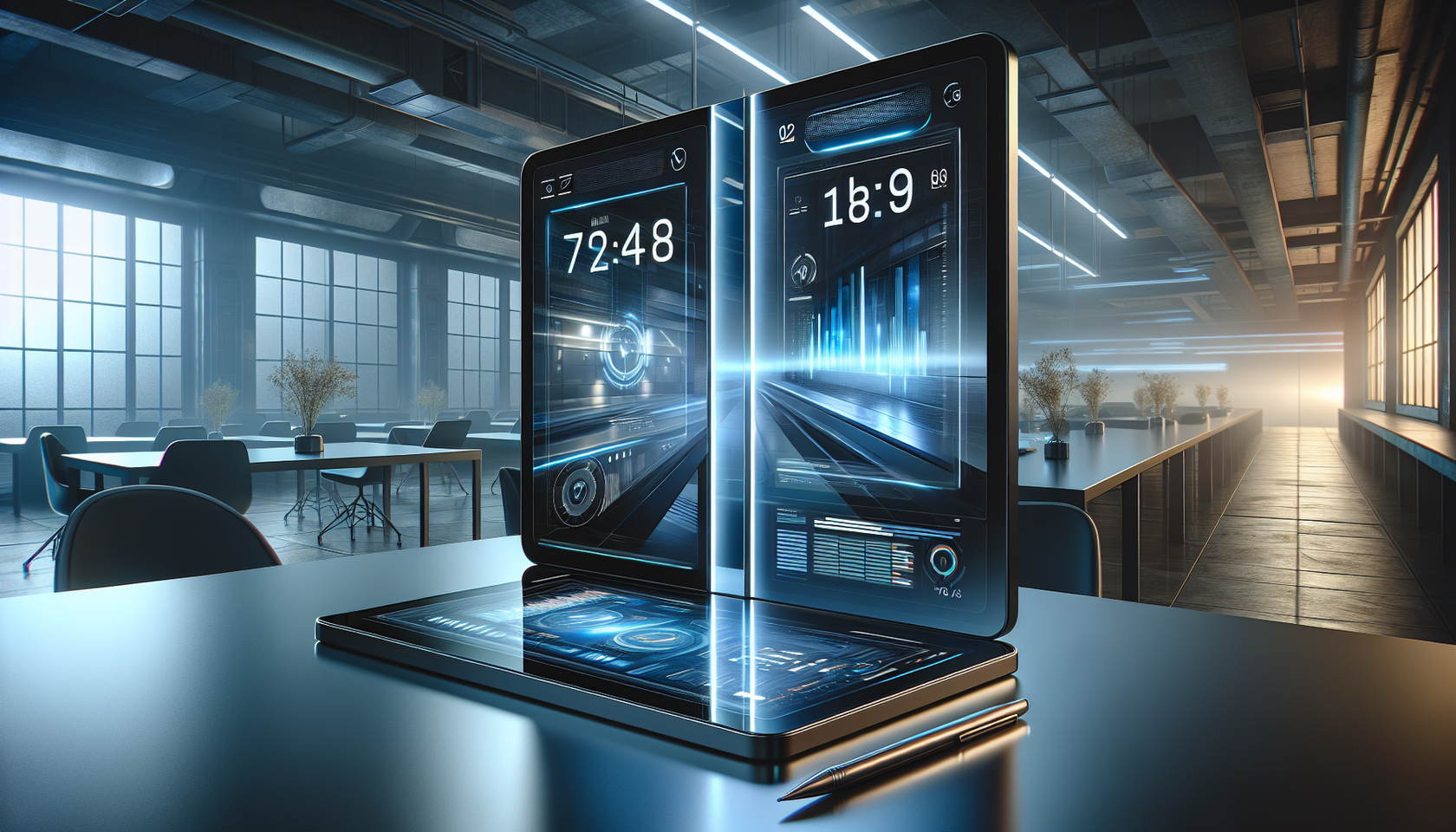
Как использовать Split View и Stage Manager на iPad для улучшенной многозадачности?
Современные технологии активно развиваются, предоставляя пользователям все больше возможностей для удобного и продуктивного выполнения повседневных задач. iPad, как один из самых популярных гаджетов нашего времени, не остается в стороне. Благодаря функциям Split View и Stage Manager, работа с устройством становится не только эффективной, но и комфортной. В данной статье мы подробно рассмотрим, как можно использовать эти возможности для улучшенной многозадачности, чтобы максимально раскрыть потенциал вашего устройства.
Понимание Split View
Split View — это функция, которая позволяет использовать одновременно два приложения на экране iPad. Это особенно удобно, когда необходимо совместить рабочие задачи, например, редактировать текст, основываясь на данных из электронных таблиц, или сравнивать информацию из разных источников.
Активировать Split View довольно просто — достаточно открыть нужное приложение, провести по экрану снизу вверх для вызова Dock, а затем перетащить второе приложение к краю экрана. Теперь вы сможете работать параллельно в обоих приложениях, не переключаясь между ними.
Преимущества использования Split View
Главное преимущество Split View — это возможность экономии времени и повышение продуктивности. Вы можете, например, взаимодействовать с электронной почтой, сохраняя видимость текста или таблиц в другом приложении. Это значительно упрощает рабочий процесс и позволяет выполнять задачи более системно и организованно.
Кроме того, Split View позволяет экономить заряд батареи, так как вам не нужно постоянно открывать и закрывать приложения для взаимодействия с их содержимым. Это также снижает нагрузку на процессор устройства, поддерживая его оптимальную производительность.
Настройка Split View
Чтобы максимально эффективно использовать Split View, важно знать некоторые нюансы его настройки. Вы можете изменять размер активных окон, передвигая полосу разделения влево или вправо, чтобы уделить больше места нужному приложению. Если требуется изменить одно из приложений, просто закройте его и выберите новое из Dock.
Иногда может возникнуть необходимость открыть стороннее приложение, не прерывая текущую работу. В таких случаях вы можете добавить его в Slide Over, что позволит его использовать поверх открытых в Split View приложений, сохраняя при этом и их оперативность.
Что такое Stage Manager?
Stage Manager — функция, пришедшая на iPad, чтобы упростить многозадачность до невиданных ранее уровней. Это более продвинутый режим многозадачности, который позволяет группировать окна приложений, обрабатывать их в фоновом режиме и удобно переключаться между готовыми к работе группами.
Stage Manager предоставляет новый подход к организации рабочего пространства на iPad, визуально отображая активные приложения и предоставляя быстрый доступ к другим открытым группам. Это идеальный инструмент для пользователей, которым нужно одновременно управлять несколькими проектами или крупными объемами данных.
Как включить Stage Manager?
Активация Stage Manager осуществляется через «Пункт управления». Пользователю достаточно провести вниз в правом верхнем углу экрана и выбрать иконку Stage Manager. После включения режима, на главном экране появятся открытые группы приложений, которые вы можете организовывать так, как считаете нужным.
Создание групп в Stage Manager интуитивно понятно: просто перетаскивайте необходимые приложения из Dock в одну из открытых зон, обеспечивая себе доступ к именно тем инструментам, которые нужны в конкретный момент.
Преимущества использования Stage Manager
Stage Manager предлагает целый ряд преимуществ: одним из ключевых является возможность гибкой организации рабочего процесса с минимальным количеством открытых окон на экране. Также это позволяет улучшать концентрацию, сохраняя видимыми только те приложения, которые действительно важны в моменте.
Кроме того, Stage Manager делает весьма простым управление уведомлениями и другим контентом, позволяя пользователю не отвлекаться на менее значимые активности и сосредоточиться на главных задачах. Это важно в условиях быстрого ритма современной жизни и высокой нагрузки.
Пользовательские советы для работы со Stage Manager
Если вы хотите более эффективно справляться с параллельными задачами, рекомендуется сразу определиться с задачи, которые чаще всего приходится выполнять одновременно. Это поможет устранить переизбыток открытых приложений и перейти к более упорядоченной работе.
Также важно помнить об использовании горячих клавиш для быстрого переключения между режимами. Это особенно удобно, если устройством пользуются несколько человек или оно используется в условиях ограниченного времени, например, для важных презентаций и встреч.
Заключение
Использование iPad с возможностями Split View и Stage Manager — это значительный шаг к улучшенной многозадачности. Внедряя эти функции в ежедневные задачи, пользователи могут значительно увеличить свою продуктивность и упростить выполнение даже самых сложных задач. Эти инструменты разрабатывались с учетом самых современных требований, и, если вы научитесь их эффективно использовать, это станет вашим надежным помощником для работы и в быту. Попробуйте применить их в своем рабочем процессе, и вы непременно заметите, насколько удобной и продуктивной может стать ваша взаимодействие с iPad.
