
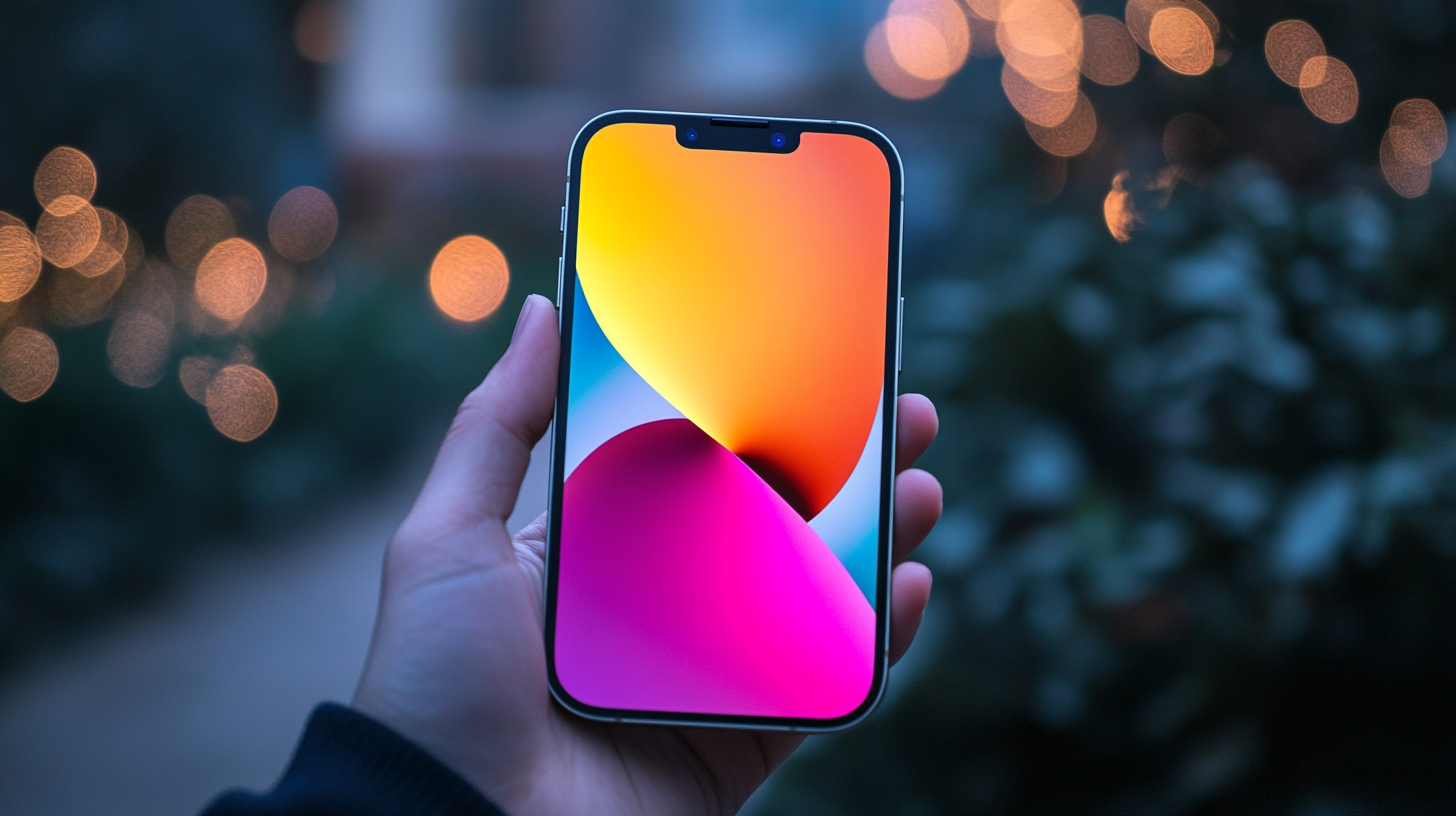
Как сделать скриншот на iPhone 13
Современные iPhone обладают множеством полезных функций, среди которых одной из наиболее востребованных является создание скриншотов. Это функция позволяет зафиксировать важные моменты на экране, будь то интересный диалог, достижение в игре или просто красивая картинка. В данной статье мы подробно разберем, как сделать скриншот на iPhone 13, шаг за шагом.
Что такое скриншот?
Скриншот — это изображение, которое показывает текущее содержимое экрана вашего устройства. Оно фиксируется и сохраняется в виде файла, который затем можно быстро найти в вашей галерее фотографий. Этот процесс доступен для любого типа контента на экране, что делает его универсальным инструментом для пользователей.
Способы создания скриншота на iPhone 13
iPhone 13 поддерживает несколько способов для создания скриншотов. Рассмотрим каждый из них более детально, чтобы вы могли выбрать наиболее удобный для себя.
1. Кнопочный метод
Кнопочный метод — это самый традиционный способ создать скриншот на iPhone. Следуйте таким шагам:
1. Одновременно нажмите и удерживайте кнопку сбоку с правой стороны устройства и кнопку увеличения громкости на левой стороне.
2. После короткой паузы экран мелькнет белым, свидетельствуя о том, что скриншот создан успешно.
3. Вы услышите характерный звук затвора камеры, если громкость устройства не отключена.
2. Использование жестов с AssistiveTouch
AssistiveTouch позволяет создать скриншот с помощью виртуальной кнопки на экране, что удобно для пользователей с ограниченными возможностями или повреждениями устройств:
1. Перейдите в «Настройки» > «Универсальный доступ» > «Касание» и включите AssistiveTouch.
2. На экране появится плавающая кнопка. Нажмите ее и выберите «Снимок экрана».
3. Использование Siri для создания скриншотов
Голосовой помощник Siri тоже может помочь создать скриншот:
1. Активируйте Siri, произнеся «Привет, Siri, сделай скриншот», или удерживая боковую кнопку, пока Siri не активируется.
2. Siri снимет экран, и скриншот автоматически будет сохранен.
Где сохраняются скриншоты?
Скриншоты автоматически сохраняются в приложении «Фото» на вашем iPhone. Они размещаются в альбоме «Скриншоты», который можно легко найти через общее меню альбомов. Это упрощает управление изображениями и их организацию.
Редактирование скриншотов после создания
После создания скриншота вам может понадобиться его редактирование. iOS предоставляет встроенные инструменты для этой цели:
1. Откройте скриншот в галерее и нажмите кнопку «Изменить».
2. Используйте инструменты для обрезки, добавления текста или рисования.
Использование скриншотов: идеи и возможности
Скриншоты могут быть полезны для различных целей:
1. Делитесь интересным контентом с друзьями и в социальных сетях.
2. Сохраняйте важные доказательства, особенно во время переписки.
3. Используйте скриншоты для обучения или создания руководств.
Заключение
Создание скриншотов на iPhone 13 — это полезная и простая функция, которая пригодится для повседневного использования. Независимо от того, какой метод вы предпочтете, главное — это удобство и легкость использования. Теперь вы знаете, как быстро и без хлопот сделать скриншот на вашем устройстве и какие дополнительные возможности вы можете использовать для максимального эффекта.
